
Как пользоваться Happ proxy utility Plus
После настройки люди спрашивают «happ proxy utility plus как пользоваться» — про ежедневное использование Plus, а не про установку. На happplus.biz — как пользоваться Happ proxy utility Plus: Connect и Disconnect, смена сервера в расширенном списке, pull подписки и проверка при смене сети.
Ежедневный Connect в Plus
Откройте Plus → выберите узел в расширенном списке → Connect.
Disconnect освобождает слот для другого устройства при однослотовом тарифе.
После сна ПК или долгого фона на телефоне нажмите Connect снова.
Индикатор активного туннеля — в интерфейсе Plus и в статус-баре iOS/Android.
Смена сервера и фильтры Plus
При лагах смените страну в списке — не переустанавливайте клиент.
Фильтры Plus помогают при длинном feed Nasa VPN.
Избранный узел не гарантирован стабильным на LTE — тестируйте сеть.
Pull подписки раз в неделю при активном использовании.
Смена Wi‑Fi и LTE
Домашний Wi‑Fi и мобильный интернет проверяйте отдельно — Plus не переносит стабильность автоматически.
Отельный Wi‑Fi с порталом: Disconnect → портал → Connect.
Роуминг: узел ближе к локации часто быстрее «домашнего» из списка.
IP-тест после каждой смены сети — быстрая диагностика.
Обновление feed без визита в бот
Продлили тариф — pull в карточке профиля Plus.
Новый URL — при новом слоте или revoke.
Храните feed в заметке для переустановки Plus.
Дата pull видна в расширенной карточке профиля.
Несколько устройств с Plus
Свой URL на каждый гаджет при мультислоте.
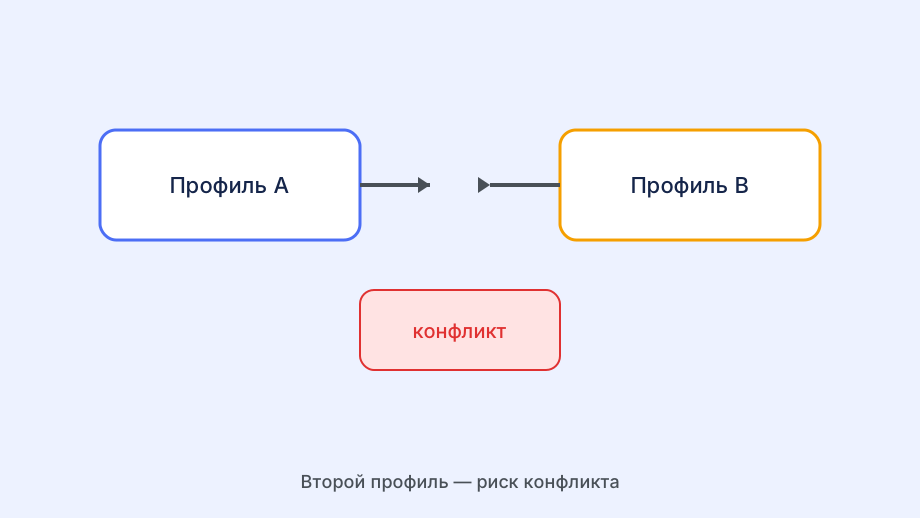
Не делите один профиль — конфликт ключей.
Plus на телефоне и базовый клиент на старом планшете — возможно при совместимых feed.
Disconnect на одном перед Connect на другом при одном слоте.
Экономия батареи и фон
Отключите оптимизацию батареи для Plus на Android.
iOS Low Power Mode — переподключение после отключения.
Always-on VPN — только при стабильном Connect.
Фоновый Plus не заменяет проверку IP при проблемах.
Когда обращаться в поддержку
Модель устройства, версия Plus, тип сети, текст ошибки, скрин IP-теста.
Сначала pull и смена узла — потом тикет.
Mod apk — переустановка официального Plus.
Разбор ошибок — в статьях happplus.biz «не работает».
Ещё на заметку
После смены сети сделайте короткий IP-тест — роутер в гостинице и домашний Wi‑Fi ведут себя по-разному.
Subscription URL копируйте целиком: обрезанная ссылка даёт пустой список узлов.
Смените узел в списке, если подключение тянется дольше десяти секунд.
Скрин IP-теста после первого Connect пригодится при обращении в поддержку — быстрее, чем пересказ «вчера работало».
Рабочий узел из домашних тестов не гарантирует скорость в роуминге — выберите ближайший регион.
Старый корпоративный VPN в системе конфликтует с Happ — отключите его перед тестом.
Если ситуация повторится
Запишите дату окончания тарифа из бота: обрывы часто совпадают с просрочкой, а не с поломкой клиента.
Перед переустановкой Happ сохраните subscription URL в надёжной заметке — не только в чате с ботом.
После оплаты сделайте pull в карточке профиля — feed обновится без перевыпуска ключа.
Один слот — одно устройство: планшет в фоне занимает Connect так же, как телефон.
Перед обращением в поддержку
Если Connect зелёный, а сайты не открываются, проверьте DNS на утечку — не меняйте apk вслепую.
Для поддержки соберите факты: модель, версия Happ, тип сети и текст ошибки Connect.
На Android добавьте Happ в исключения энергосбережения — иначе VPN рвётся при блокировке экрана.
Версию Happ сверьте с официальной — старый apk хуже держит длинные subscription URL.
Отключите второй VPN-клиент перед диагностикой — двойной туннель маскирует реальную причину.
Ключи из чужих таблиц и архивов Telegram не заменяют персональный профиль из бота Nasa VPN.