
Как подключить Happ proxy utility Plus: пошаговая инструкция
Перед подключением Plus
Установлен официальный Happ proxy utility Plus, не mod и не базовый клиент параллельно.
Тариф в боте активен и совместим с Plus.
Другие VPN отключены.
Subscription URL скопирован целиком.
Импорт профиля
Plus → «Добавить профиль» → вставка URL.
Дождитесь списка серверов.
Пусто — продление, тариф или обрезанная ссылка.
Pull, если недавно продлевали.
Выбор узла в Plus
Листайте расширенный список — при лагах другая страна.
Не подключайтесь «вслепую» к первому узлу на LTE.
Избранное не заменяет тест сети.
Корпоративный Wi‑Fi может резать UDP — попробуйте LTE.
Connect и разрешения
Нажмите Connect → подтвердите VPN-диалог ОС.
Windows — брандмауэр при первом запуске.
Активный статус за несколько секунд; бесконечный handshake — смена узла.
Служба на ПК должна работать.
Проверка подключения
IP-тест в браузере на том же устройстве.
ipleak.net для DNS.
Wi‑Fi и LTE отдельно.
Скрин для поддержки при споре.
Disconnect и повторное подключение
Disconnect перед сменой устройства при одном слоте.
После сна ПК — Connect снова.
Смена сети — IP-тест без переустановки Plus.
Pull после продления перед Connect.
Если Connect не поднимается
Pull → другой сервер → другая сеть.
Просрочка в боте.
Второй VPN в системе.
Полный разбор — в статье happplus.biz «не работает».
Ещё на заметку
Отключите второй VPN-клиент перед диагностикой — двойной туннель маскирует реальную причину.
На Android добавьте Happ в исключения энергосбережения — иначе VPN рвётся при блокировке экрана.
Не ставьте параллельно «бесплатный VPN» из рекламы — Connect станет непредсказуемым.
Disconnect, пауза десять секунд и снова Connect — простой сброс handshake без переустановки apk.
После оплаты сделайте pull в карточке профиля — feed обновится без перевыпуска ключа.
Один слот — одно устройство: планшет в фоне занимает Connect так же, как телефон.
Если ситуация повторится
Перед переустановкой Happ сохраните subscription URL в надёжной заметке — не только в чате с ботом.
Ключи из чужих таблиц и архивов Telegram не заменяют персональный профиль из бота Nasa VPN.
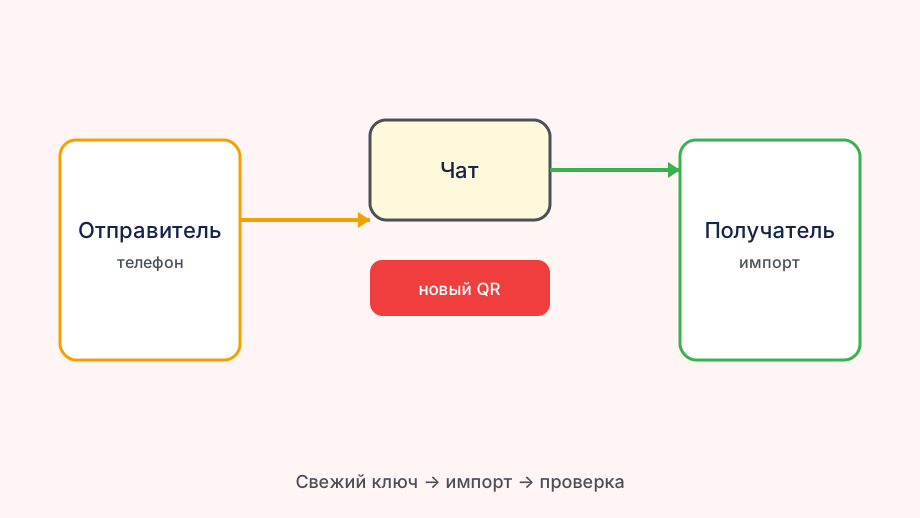
QR из бота передавайте лично — пересылка в групповой чат равносильна паролю.
Для поддержки соберите факты: модель, версия Happ, тип сети и текст ошибки Connect.
Pull подписки раз в неделю при активном пользовании обновляет узлы без нового URL.
Перед обращением в поддержку
Версию Happ сверьте с официальной — старый apk хуже держит длинные subscription URL.
Если список серверов пуст, сначала pull подписки, потом проверьте срок тарифа в боте.
На мобильной сети
Subscription URL копируйте целиком: обрезанная ссылка даёт пустой список узлов.
Старый корпоративный VPN в системе конфликтует с Happ — отключите его перед тестом.
Проверьте LTE отдельно от Wi‑Fi: оператор режет UDP иначе, чем домашний роутер.
Про подписку и ключ
Если Connect зелёный, а сайты не открываются, проверьте DNS на утечку — не меняйте apk вслепую.
Рабочий узел из домашних тестов не гарантирует скорость в роуминге — выберите ближайший регион.
После смены сети сделайте короткий IP-тест — роутер в гостинице и домашний Wi‑Fi ведут себя по-разному.
После успешного Connect
Скрин IP-теста после первого Connect пригодится при обращении в поддержку — быстрее, чем пересказ «вчера работало».
Запишите дату окончания тарифа из бота: обрывы часто совпадают с просрочкой, а не с поломкой клиента.